
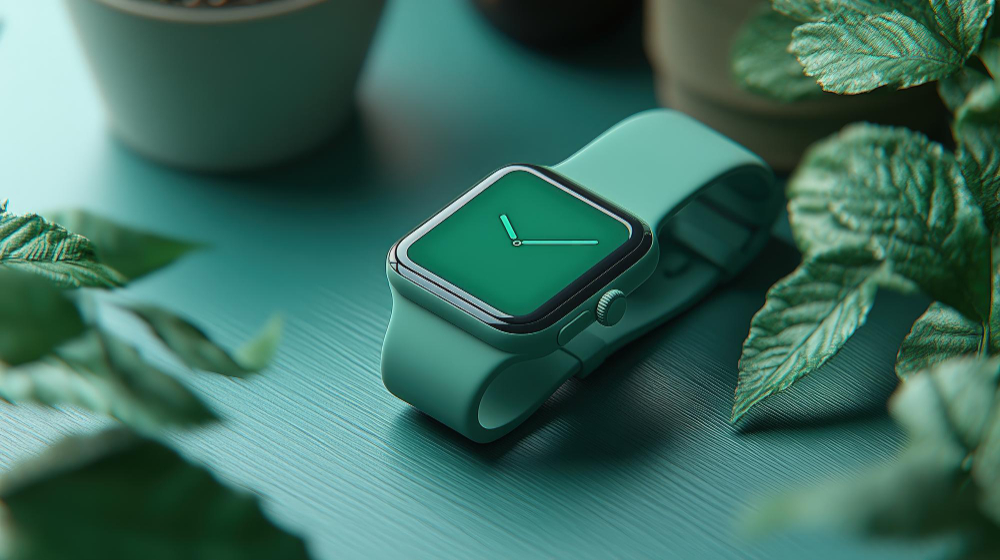
„Apple Watch“ eSIM: aktyvavimas, veikimas ir problemų sprendimas
„Apple Watch“ kelias nuo paprasto išmaniojo telefono priedo iki savarankiško ryšio įrenginio tapo įmanomas dėl eSIM technologijos. Skirtingai nei įprasta plastikinė SIM kortelė, eSIM yra tiesiai į motininę plokštę integruotas lustas, leidžiantis naudotis koriniu ryšiu be fizinio kortelės keitimo. Dėl to galima bėgioti, plaukioti ar palikti telefoną namuose ir vis tiek neprarasti ryšio.
1. Reikalavimai ir suderinamumas
Prieš pradedant diegimą, būtina įsitikinti, kad jūsų techninė ir programinė įranga atitinka Carrier reikalavimus:
| Reikalavimas | Paaiškinimas |
|---|---|
| Įrenginio modelis | Jums reikalingas „Apple Watch“ modelis su GPS + Cellular funkcija. Jį lengviausia atpažinti iš raudono apskritimo (arba taško) ant Digital Crown ratuko. |
| iPhone suderinamumas | „Apple Watch“ turi būti suporuotas su „iPhone 8“ ar naujesniu modeliu. |
| Operacinė sistema | Rekomenduojama naudoti naujausias iOS ir watchOS versijas. Kai kurie operatoriai reikalauja konkrečios versijos, kad būtų galima aktyvuoti Carrier Settings atnaujinimus. |
| Operatoriaus paslauga | Jūsų mobiliojo ryšio operatorius turi palaikyti „Apple Watch“ eSIM paslaugą (Lietuvoje tai teikia „Telia“, „Tele2“ ir „Bitė“). Svarbu pabrėžti, kad ne visi planai palaiko Multi-SIM funkciją. |
2. Paruošiamieji darbai: „Provisioning“ procesas
Prieš nustatant eSIM, jūsų „iPhone“ turi būti prisijungęs prie to paties operatoriaus tinklo, kurį naudosite laikrodyje. Dauguma operatorių naudoja One Number paslaugą, kuri leidžia tam pačiam telefono numeriui veikti abiejuose įrenginiuose naudojant VoLTE (Voice over LTE) technologiją.
3. Žingsnis po žingsnio: „eSIM“ aktyvavimo eiga
Procesas atliekamas naudojant „iPhone“, nes jis veikia kaip pagrindinis Gateway jūsų laikrodžiui.
- Atidarykite „Watch“ programėlę: Savo „iPhone“ telefone pasirinkite skirtuką My Watch.
- Pasirinkite „Cellular“: Šiame skyriuje matysite parinktį Set Up Cellular (arba Add a New Plan).
- Operatoriaus autentifikacija:Paspaudus aktyvavimo mygtuką, būsite nukreipti į operatoriaus savitarnos puslapį (dažniausiai per WebView sąsają). Čia reikės prisijungti su savo paskyros duomenimis.
- Plano patvirtinimas:Operatorius automatiškai atpažins, kad norite pridėti „Apple Watch“ prie savo esamo plano. Patvirtinkite Terms and Conditions.
- Provisioning:Po patvirtinimo ekrane pamatysite pranešimą, kad vyksta Activating. Tai gali užtrukti nuo kelių minučių iki valandos, kol Remote SIM Provisioning (RSP) serveris perduos profilio duomenis į laikrodžio eUICC (Embedded Universal Integrated Circuit Card).
- Pabaiga: Kai būsena pasikeis į Connected, jūsų laikrodis yra paruoštas naudoti nepriklausomai.
4. Techniniai aspektai: Kaip veikia „Handover“?
Vienas įdomiausių „Apple Watch“ eSIM aspektų yra išmanus energijos valdymas. Laikrodis nenaudoja korinio ryšio (LTE/UMTS) nuolat.
| Ryšio tipas | Veikimo principas |
|---|---|
| Bluetooth ryšys | Jei „iPhone“ yra šalia, laikrodis naudoja Bluetooth ryšį duomenims perduoti, kad taupytų bateriją. |
| Wi-Fi ryšys | Jei „Bluetooth“ nepasiekiamas, bet yra žinomas Wi-Fi tinklas, laikrodis jungsis prie jo. |
| Cellular | Tik tada, kai „Bluetooth“ ir „Wi-Fi“ ryšio nėra, aktyvuojamas eSIM modulis. Tai vadinama Automatic Switching funkcija. |
5. „Family Setup“ (Šeimos sąranka) – išimtis iš taisyklės
„Apple“ taip pat siūlo Family Setup funkciją, kuri leidžia nustatyti „Apple Watch“ šeimos nariui (pvz., vaikui), kuris neturi savo „iPhone“. Tokiu atveju laikrodis turi savo atskirą telefono numerį ir atskirą Cellular Plan. Nustatymo metu pasirinkite Set Up for a Family Member. Šiuo atveju operatorius suteikia naują ICCID numerį būtent tam laikrodžiui.
6. Galimos problemos ir sprendimo būdai („Troubleshooting“)
Net ir sekant instrukcijas, gali kilti trikdžių. Štai dažniausiai pasitaikančios problemos:
- „No Connection“ arba „No Service“: Pabandykite įjungti ir išjungti Airplane Mode laikrodyje. Tai priverčia įrenginį iš naujo atlikti Network Registration.
- Carrier Settings Update:Eikite į „iPhone“ nustatymus (Settings > General > About). Jei yra prieinamas tinklo nustatymų atnaujinimas, pamatysite iškylantį langą.
- Reset Network Settings:Jei aktyvavimas stringa, „iPhone“ telefone atlikite Reset Network Settings (įspėjimas: tai ištrins išsaugotus „Wi-Fi“ slaptažodžius).
- Authentication Error:Dažnai taip nutinka dėl neapmokėtų sąskaitų arba jei paslauga nėra įtraukta į jūsų tarifų planą. Susisiekite su operatoriaus Customer Support.
Išvada
eSIM nustatymas „Apple Watch“ laikrodyje yra tiltas tarp tradicinės telekomunikacijos ir modernios nešiojamosios įrangos. Nors vartotojo sąsaja yra maksimaliai supaprastinta, už jos slypi sudėtingi Over-the-Air (OTA) procesai ir griežti saugumo protokolai. Sėkmingai atlikus sąranką, vartotojas gauna visišką laisvę nuo „iPhone“, išlaikydamas galimybę skambinti, gauti pranešimus ir naudotis srautine muzika bet kurioje vietoje, kur veikia korinis ryšys.
Šaltiniai
- GSMA. (2023). Remote SIM Provisioning Architecture for Consumer Devices. Šaltinis iš GSMA oficialios techninės dokumentacijos bibliotekos.
- Apple Support. (2024). Set up cellular on Apple Watch. Oficialus techninis vadovas.
- K. S. Kim et al. (2021). Security Analysis of eSIM Remote Provisioning in IoT Devices. Straipsnis iš „IEEE Internet of Things Journal“ (prieinama per Google Scholar).
- M. Scholz. (2022). The Evolution of Embedded SIM: Performance and Challenges in Wearables. Technologijų analizės leidinys.
- Telia / Tele2 / Bitė. (2025). Paslaugos „Vienas numeris“ naudojimo taisyklės ir techniniai reikalavimai.
- I. T. Union. (2022). Standardization of eSIM identifiers and E.164 numbering mapping. Tarptautinės telekomunikacijų sąjungos ataskaita.